Creación de Llaveros Personalizados
Paso a paso para principiantes
Materiales necesarios
- Computadora con internet (Tinkercad es online, no necesitas descargar nada).
- Cuenta gratuita en Tinkercad (ve a tinkercad.com y regístrate con email o Google).
- Impresora 3D (si quieres el llavero físico) + filamento (PLA es lo más fácil y barato).
- Aro metálico para llavero (los venden en mercerías o online).
- Opcional: slicer como Cura, Bambu Studio o PrusaSlicer para preparar el archivo.
Paso a paso para diseñar en Tinkercad (como en el video)
- Entra a Tinkercad y crea un nuevo diseño Ve a tinkercad.com, inicia sesión y pulsa «Create new design» (o «Diseño nuevo»). Aparecerá un workspace con una cuadrícula.
- Crea la base del llavero Arrastra una forma básica desde la barra lateral derecha (Shape generators). Lo más común es:
- Un rectángulo (Box) o un círculo (Cylinder) para la placa base.
- Ajusta el tamaño: por ejemplo, 60 mm largo × 30 mm ancho × 3-5 mm alto (para que quede resistente pero no muy grueso). Usa las flechas negras para escalar y las manijas para cambiar dimensiones.
- Añade el texto personalizado (el nombre) Arrastra la herramienta «Text» (está en la sección de formas básicas). Haz clic en el texto que aparece y en el panel superior escribe el nombre que quieras (ej. «Gru» 😏).
- Elige fuente (hay muchas, prueba «Arial Black» o algo bold para que se vea bien).
- Ajusta el tamaño del texto (normalmente 10-20 mm de altura).
- Cambia la profundidad/extrusión del texto: en el inspector (panel derecho) pon «Height» o «Extrude» a 2-4 mm para que el nombre quede en relieve.
- Posiciona el texto en la base Arrastra el texto encima de la base. Usa las flechas para centrarlo. Si quieres que el nombre esté en relieve (sobresalga), déjalo tal cual. Si prefieres que esté grabado (hundido), selecciona el texto, ve a «Hole» (agujero) en el inspector y luego agrúpalo con la base.
- Añade el agujero para el aro del llavero Arrastra un cilindro pequeño (Cylinder) y colócalo en una esquina de la base.
- Hazlo «Hole» (agujero) en el inspector.
- Tamaño típico: 5-7 mm de diámetro. Posiciónalo a unos 5-10 mm del borde para que quede fuerte.
- Agrupa todo Selecciona todas las piezas (mantén Shift y clic en cada una, o arrastra un cuadro alrededor). Pulsa «Group» (el icono de cadena o Ctrl+G). Ahora es una sola pieza sólida.
- Revisa y ajusta Usa la vista 3D (rueda del ratón para girar) para ver desde todos los ángulos. Asegúrate de que no haya partes flotantes y que el agujero esté bien hecho. Puedes añadir detalles extras: corazones, estrellas, etc., desde las formas básicas.
- Exporta el archivo para imprimir Pulsa «Export» (arriba a la derecha) → elige .STL. Descárgalo a tu PC.
Para imprimirlo (paso extra, ya que el video es más de diseño)
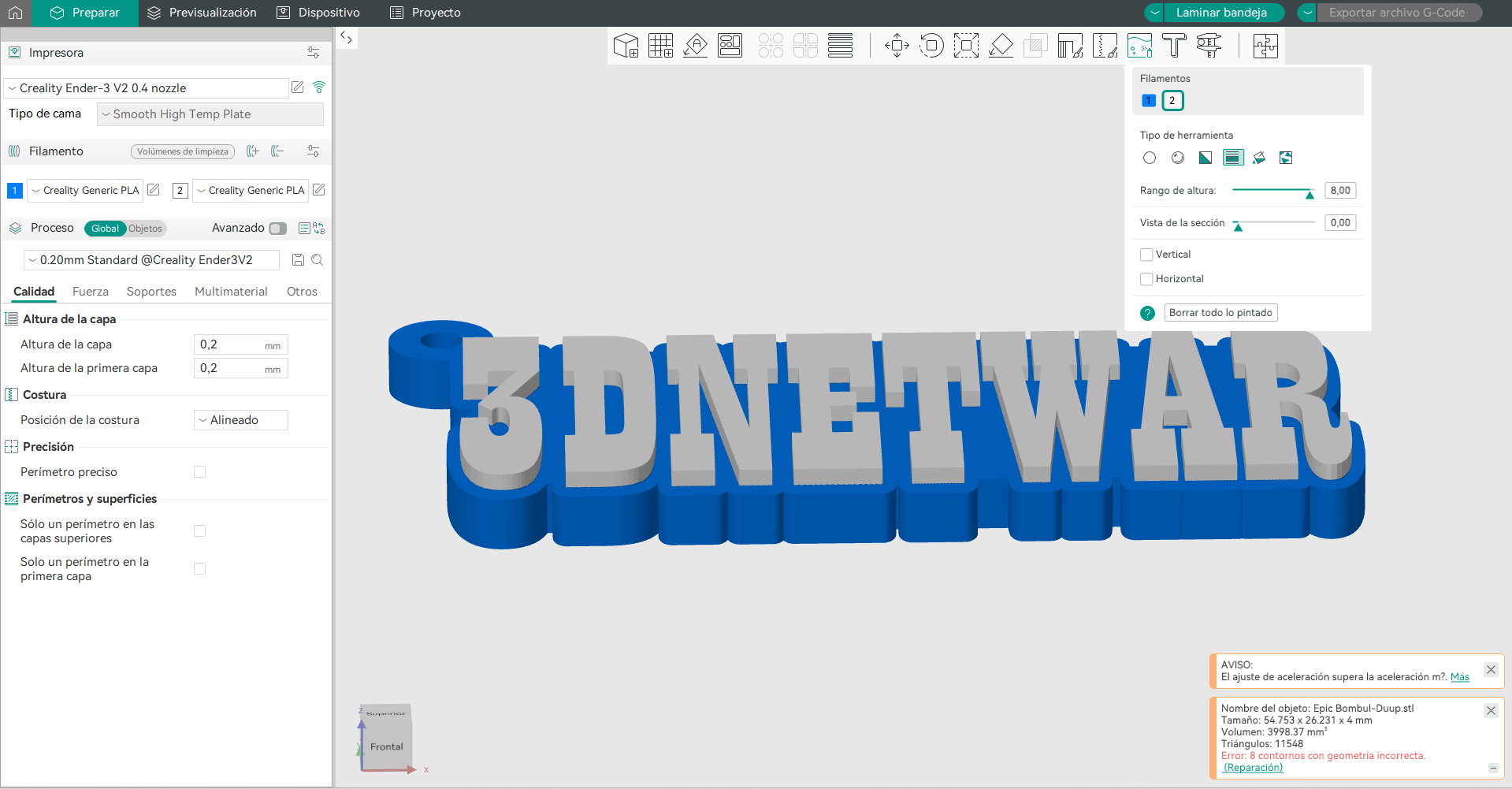
- Prepara en slicer Abre tu programa (ej. Bambu Studio o Cura). Importa el STL. Configura:
- Altura de capa: 0.2 mm (buen equilibrio).
- Relleno: 20-30%.
- Soporte: normalmente no hace falta si lo colocas plano.
- Tiempo estimado: 20-40 min por llavero.
- Imprime Imprime en PLA o PETG (colores que te gusten). Después de imprimir, lija suave si hay imperfecciones y coloca el aro metálico en el agujero.