Calibrar filamentos en tu impresora 3D
Tests para calibrar filamentos
En este artículo nos vamos a centrar principalmente en 5 tests clave:
- Test de temperatura
- Test de flujo
- Test de velocidad o Velocidad volumétrica máxima
- Test de retracción
- Test de tolerancia
Pero para realizar estos tests de calibración de nuestro material de forma fácil y rápida, necesitaremos un buen laminador. Estos tests de calibración te los puedes encontrar en laminadores como el Elegoo Slicer, Bambu Studio o Orca Slicer. Para este artículo vamos a utilizar Orca Slicer ya que engloba la inmensa mayoría de marcas de impresoras 3D, y es a día de hoy uno de los mejores laminadores que hay.
El mejor laminador: OrcaSlicer
Lo primero que vamos a necesitar es una forma rápida y sencilla para realizar estos tests. Para ello vamos a utilizar uno de los mejores laminadores que hay actualmente en el mercado, es gratis e integra casi todas las impresoras 3D del mercado, y se llama Orca Slicer.
⚠️ Cuidado 🚨: Descárgalo de fuentes oficiales como su página de GitHub. Puedes descargarlo desde el apartado Assets. Elige tu versión de Linux / Windows / Mac
Tests de Calibración en OrcaSlicer
Una vez que tenemos instalado el laminador, y tenemos configurada nuestra impresora y hemos seleccionado unos cuantos materiales, es hora de realizar los tests para ese material que no nos viene de serie.
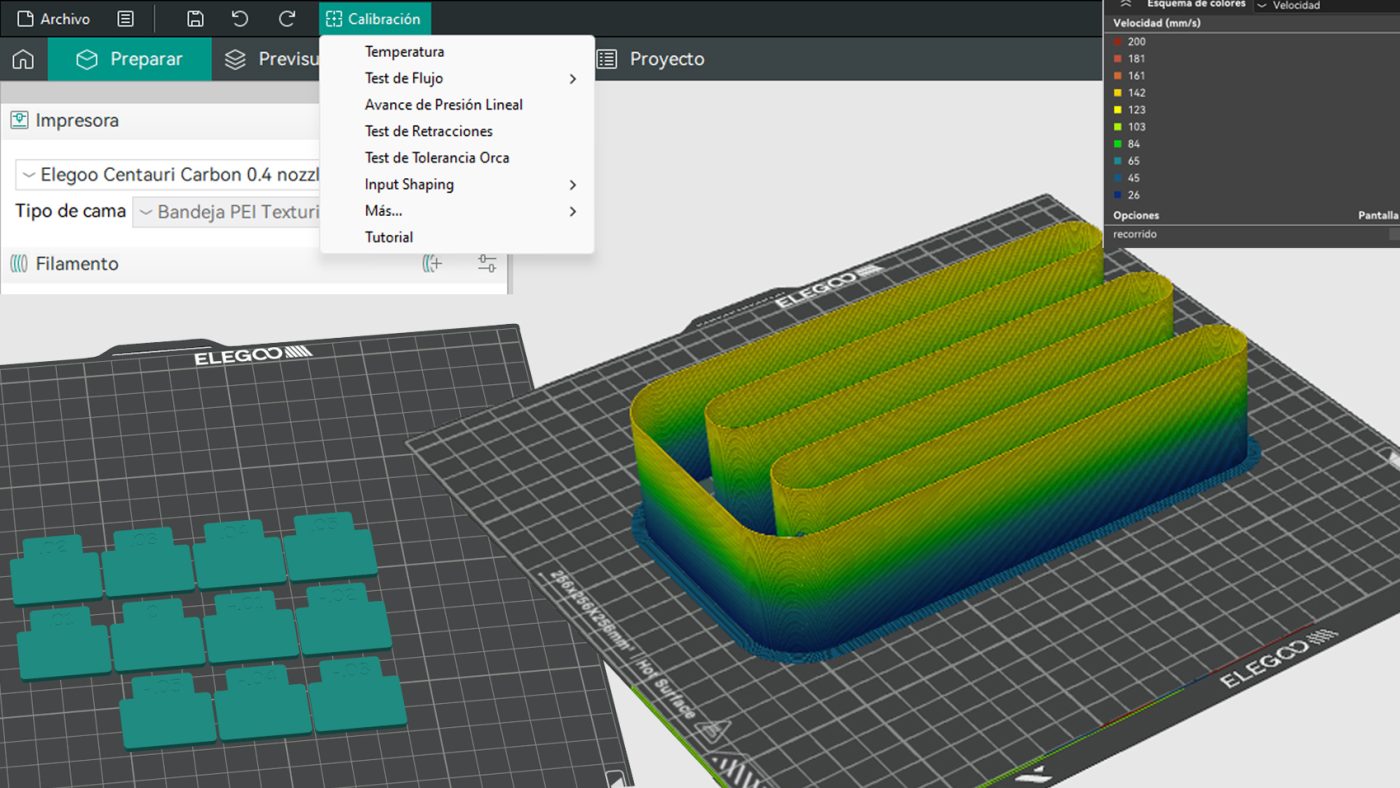
En la parte superior, verás un menú de «Calibración» donde podrás escoger entre varios tests de calibración. Una vez selecciones cualquiera de ellos, elegirás los parámetros, por ejemplo, si eliges «Temperatura» elegirás los rangos de Temperatura.

Test de Temperatura
El test de temperatura es uno de los más imprescindibles, ya que cada material o marca tienen sus propios rangos de temperatura óptimos.
El PLA por ejemplo, es un material con rangos de temperatura que oscilan por lo general, entre 190 y 220 ºC. Y este rango puede variar si se trata de un PLA High Speed o un PLA Standard.
El resultado será una torre de temperatura que nos permitirá, una vez impresa la pieza, saber con un simple vistazo a qué temperatura se comporta mejor el material.

El test de temperatura es uno de los primeros que debes hacer al probar un filamento nuevo. Aunque los fabricantes ofrecen un rango de temperatura recomendado, la temperatura óptima real depende de tu impresora, hotend, flujo de aire y velocidad de impresión.
Usar una temperatura incorrecta puede llevar a:
- Mala adhesión entre capas
- Stringing o hilos
- Warping o deformación
- Superficies ásperas o rugosas
- Falta de resistencia mecánica
¿Qué temperatura deberías elegir?
Una vez impresa tu torre de temperatura, usa como referencia el bloque de la torre que tenga:
- Buen detalle
- Mínimo stringing
- Buen acabado superficial
- Capas bien fusionadas
Ese punto será tu temperatura ideal de impresión base para ese filamento.
Test de Flujo
Aquí tienes varias opciones, en Orca Slcier encontrarás:
- Paso 1
- Paso 2
- YOLO (recomendado)
- YOLO (versión perfeccionista)
- En el apartado más, podríamos hacer un Test de Velocidad Volumétrica Máxima, pero ese lo veremos más adelante.
De momento vamos a hacer los Tests YOLO o YOLO versión perfeccionista, que nos dirán de un vistazo rápido el mejor flujo para nuestro material, en este caso vamos a usar un PLA 850.
Test de Flujo Yolo
Esta calibración es realmente simple. Pondrá en nuestra bandeja una serie de plaquitas numeradas con +X o -X.
¿Qué significa este test de flujo?
La versión perfeccionista amplía un poco más el número de plaquitas. ¿Pero qué significan? Pues lo primero que tienes que tener en cuenta es la configuración de tu material. En función de la configuración que tengas puesta en tu material, el test de calibración YOLO aumenta en 0.01, 0.02, 0.03 y -0.01, -0.02 -0.03, etc… ese valor inicial.
Es decir, si tu material tiene configurado flujo 1, el test de flujo imprimirá las plaquitas en:
- Positivos: 1.01, 1.02, 1.03, 1.04, 1.05
- Negativos: 0.99, 0.98, 0,97, 0,96, 0.95

¿Y si quieres personalizar el flujo, es decir, cambiar los parámetros de cada objeto del proyecto? Vamos verlo
Cambiar los parámetros de cada objeto en el Proyecto
Es fácil. Verás que en tu menú de la izquierda tienes seleccionado «Global» (haciendo referencia a que los parámetros son globales para toda la impresión», y lo que tendrás que hacer es cambiarlos a «Objetos«, de esa forma, podrás acceder a los parámetros de «Calidad» de cada objeto, donde podrás modificar el parámetro Ratio de Flujo para cada objeto.

Test de Velocidad Volumétrica Máxima o Test de Flujo Máximo
Este test de calibración de velocidad volumétrica máxima Sirve para saber la velocidad volumétrica máxima de cada material.

La Velocidad Volumétrica Máxima (en inglés Maximum Volumetric Speed o Maximum Volumetric Flow Rate, abreviada como Vmax) es un parámetro que define la cantidad máxima de filamento que puede extruir tu impresora 3D por segundo sin comprometer la calidad de impresión.

La velocidad volumétrica máxima se mide en mm³/s (milímetros cúbicos por segundo) y es el resultado de esta fórmula:
Vmax = Ancho de línea × Altura de capa × Velocidad de impresión
Para qué sirve saber la Velocidad Volumétrica Máxima
Cada hotend y filamento tienen un límite físico en cuanto a cuánto material pueden fundir y extruir por segundo. Si excedes ese límite:
- Se generan atascos en el extrusor.
- Aparece subextrusión (no se deposita suficiente material).
- La calidad de la impresión se degrada (capas mal pegadas, zonas huecas, mala adherencia).
Conocer la Vmax te permite:
- Ajustar tu velocidad de impresión sin superar la capacidad del hotend.
- Optimizar tiempos de impresión sin sacrificar calidad.
- Realizar ajustes más precisos en slicers como OrcaSlicer, Cura, PrusaSlicer o Bambu Studio, que permiten limitar la velocidad volumétrica máxima.

Cambiar la Velocidad Volumétrica Máxima
Ten en cuenta que la Velocidad Volumétrica Máxima limita todas las velocidades a la hora de imprimir. Es, a efectos prácticos, el parámetro que influye en todas las velocidades de impresión. Por lo que tocando este parámetro, puedes configurar rápidamente la impresión de un PLA Standard, que requerirá una disminución de la Velocidad Volumétrica Máxima a 12 aprox.
Puedes cambiar la Velocidad volumétrica Máxima desde el apartado editar filamento, en Filamento, abajo en Limitación de la Velocidad Volumétrica.
Test de Retracciones: Elimina el Stringing
Uno de los problemas más comunes y molestos en impresión 3D es el stringing (hilos no deseados entre zonas impresas). Esto sucede cuando el filamento sigue goteando de la boquilla durante movimientos en vacío. Para combatirlo, necesitas realizar un buen test de retracciones y ajustar correctamente tus parámetros.

¿Para qué sirve el Test de Retracción?
Este test te permite determinar la combinación óptima de:
- Distancia de retracción (en mm)
- Velocidad de retracción (en mm/s)
Una configuración incorrecta puede causar:
- Hilos entre zonas impresas (stringing)
- Huecos o fallos de extrusión al reanudar
- Atascos o desgaste del filamento
Es conveniente guardar el resultado del test de retracciones también en el propio filamento, en la sección “Sobrescribir ajustes de impresora”, activando la opción correspondiente a la longitud y agregar el valor resultante, para no modificar nada de la máquina “por defecto”.
Test de Tolerancias
El test de tolerancias es fundamental cuando necesitas que las piezas impresas encajen entre sí o funcionen como mecanismos móviles. Una impresora puede tener ligeras desviaciones dimensionales que, si no se detectan y corrigen, provocan ajustes demasiado apretados o flojos.

Este test te permite medir el margen real de precisión de tu impresora y ajustar tanto tus diseños como la configuración de tu slicer para lograr un ajuste perfecto entre partes.
La tolerancia es la diferencia dimensional permitida entre dos piezas que deben encajar. Por ejemplo, si diseñas un eje de 10 mm para un agujero de 10 mm, puede que no encaje si tu impresora sobreextruye o el material se dilata.
Las tolerancias comunes para impresión FDM suelen estar entre 0,1 y 0,4 mm según el material y el nivel de calibración.
¿Para qué sirve el test de tolerancia?
Con este test puedes:
- Medir el nivel de precisión real de tu impresora.
- Determinar cuánto margen de separación necesitas aplicar en tus diseños CAD.
- Evitar que piezas que deberían girar o deslizar no lo hagan por estar demasiado ajustadas.
¿Cómo interpretar los resultados?
| Tolerancia | Resultado | Interpretación |
|---|---|---|
| 0.1 mm | No encaja | Demasiado justo, tu impresora tiene algo de sobreextrusión. |
| 0.2 mm | Encaja con esfuerzo | Ajuste muy justo, válido para piezas fijas. |
| 0.3 mm | Encaje perfecto | Ideal para piezas móviles o encajes suaves. |
| 0.4 mm+ | Holgura visible | Útil en piezas que deben girar o deslizarse fácilmente. |
Guarda tus Filamentos
Este es quizá el apartado más importante. Una vez obtienes los resultados de las calibraciones, guarda las configuraciones óptimas de los filamentos par ano tener que repetirlo.
En Filamento, dale al botón editar de la derecha, realiza los cambios, y después dale al botón de guardar de la derecha y guárdalo con un nuevo nombre.
